
- How to : Schneiden von Videos Beitrag #1

Nienor
- Beiträge
- 38.361
- Punkte Reaktionen
- 493
Fuer den Videowettbewerb wollen die ein oder anderen sicher ihre aufgenommenen Video zurechtschneiden. Mit dem Programm VirtualDub koennt ihr ungewollte Szenen recht einfach herausschneiden. Und auch sonst neben dem Wettbewerb koennt ihr das Programm natuerlich fuer eure privaten Videos nutzen.
Zu bekommen ist das Programm als Freeware hier : http://www.chip.de/downloads/VirtualDub_12994844.html
Wie viele Programme, muesst ihr es auf eurem PC installieren.
Um euer Video zurechtzuschneiden, oeffnet ihr zunaechst das Programm.
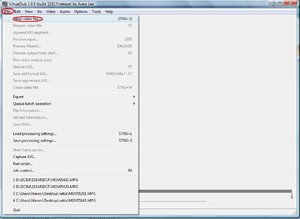
Nun klickt ihr oben links auf „File“ und dann auf „Open Video File“ und sucht euer Video aus. Es wird nun geladen.
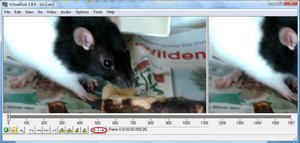
Ueber den Playbutton (mit dem Dreieck, orange umkreist) koennt ihr euch das Video ansehen und bis zu dem Punkt gehen, an dem ihr eine Sequenz herausschneiden wollt. Drueckt dort auf den Stopp-Button (Quadrat, gruener Kreis)
Die Szene, die ihr Rausschneiden wollt, muesst ihr nun markieren. Den Anfangspunkt markiert ihr mit dem „Pfeil“ der nach links zeigt und links im roten Kreis ist. An dieser Stelle wird nun ein duenner hellblauer Strich zu sehen sein.
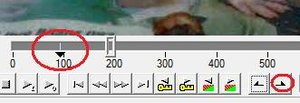
Nun geht ihr zum letzten Bild, dass herausgeschnitten werden soll, stoppt dort und klickt auf den nach rechts deutenden „Pfeil“. Habt ihr das gemacht, so wird der Videoabschnitt nun hellblau markiert sein.
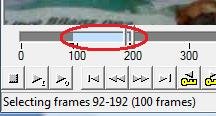
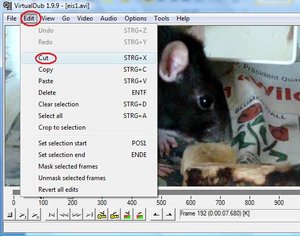
Schaut euch nocheinmal an, ob ihr das so aus dem Video rausnehmen wollt. Wenn ihr euch sicher seid, dann geht oben auf „Edit“ und dann auf „Cut“ und der markierte Bereich wurde entfernt. So koennt ihr mit jedem Bereich und jedem Video vorgehen.
Wenn ihr am Anfang etwas wegschneiden wollt, so reicht es, wenn ihr nur die Endszene mit dem „Pfeil“ nach rechts markiert, das Programm markiert automatisch alles von Anfang an bis dorthin. Beachtet, dass ihr nur eine Szene einzeln herausschneiden koennt und nicht mehrere in einem Schritt. Aber nacheinander koennt ihr
Wenn ihr am Ende etwas wegschneiden wollt, dann markiert die Endstelle erst, wenn das Bild grau ist, sonst wird noch ein Teil vom Video gezeigt.
Probiert es einfach mal aus
Wenn ihr fertig mit Schneiden seid, dann muesst ihr das geschnittene Video noch speichern.
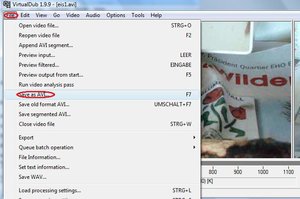
Dazu geht ihr auf „File“ und dann auf „Save as AVI“
Es oeffnet sich das Speicherfenster eures Betriebssystems.
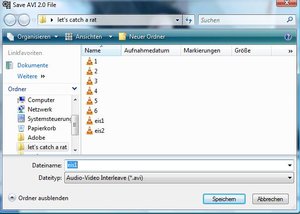
Ihr koennt das Video nun benennen und in einem beliebigen Ordner ablegen. Merkt euch nur, wo es ist damit ihr es weiter verwenden koennt
Bitte beachtet, das AVIs selbst als Dateien sehr viel Speicherplatz benoetigen. Ein Hochladen waere nicht zu empfehlen. Wenn ihr mit dem Windows Movie Maker ein Video zusammenstellt, wird das insgesamt aber wieder kleiner. Alternativ koenntet ihr das Video auch mit Super vorher verkleinern, aber ein normales Video mit dem WMM kann normalerweise problemlos hochgeladen werden, es dauert nur seine Zeit
Ich wuensche euch viel Spass beim Ausprobieren und Videoschneiden. Bei Fragen zum Programm, koennt ihr euch gern an mich wenden. Ich werde versuchen, mein Moeglichstes zu geben, diese zu beantworten.
Zu bekommen ist das Programm als Freeware hier : http://www.chip.de/downloads/VirtualDub_12994844.html
Wie viele Programme, muesst ihr es auf eurem PC installieren.
Um euer Video zurechtzuschneiden, oeffnet ihr zunaechst das Programm.
Nun klickt ihr oben links auf „File“ und dann auf „Open Video File“ und sucht euer Video aus. Es wird nun geladen.
Ueber den Playbutton (mit dem Dreieck, orange umkreist) koennt ihr euch das Video ansehen und bis zu dem Punkt gehen, an dem ihr eine Sequenz herausschneiden wollt. Drueckt dort auf den Stopp-Button (Quadrat, gruener Kreis)
Die Szene, die ihr Rausschneiden wollt, muesst ihr nun markieren. Den Anfangspunkt markiert ihr mit dem „Pfeil“ der nach links zeigt und links im roten Kreis ist. An dieser Stelle wird nun ein duenner hellblauer Strich zu sehen sein.
Nun geht ihr zum letzten Bild, dass herausgeschnitten werden soll, stoppt dort und klickt auf den nach rechts deutenden „Pfeil“. Habt ihr das gemacht, so wird der Videoabschnitt nun hellblau markiert sein.
Schaut euch nocheinmal an, ob ihr das so aus dem Video rausnehmen wollt. Wenn ihr euch sicher seid, dann geht oben auf „Edit“ und dann auf „Cut“ und der markierte Bereich wurde entfernt. So koennt ihr mit jedem Bereich und jedem Video vorgehen.
Wenn ihr am Anfang etwas wegschneiden wollt, so reicht es, wenn ihr nur die Endszene mit dem „Pfeil“ nach rechts markiert, das Programm markiert automatisch alles von Anfang an bis dorthin. Beachtet, dass ihr nur eine Szene einzeln herausschneiden koennt und nicht mehrere in einem Schritt. Aber nacheinander koennt ihr
Wenn ihr am Ende etwas wegschneiden wollt, dann markiert die Endstelle erst, wenn das Bild grau ist, sonst wird noch ein Teil vom Video gezeigt.
Probiert es einfach mal aus
Wenn ihr fertig mit Schneiden seid, dann muesst ihr das geschnittene Video noch speichern.
Dazu geht ihr auf „File“ und dann auf „Save as AVI“
Es oeffnet sich das Speicherfenster eures Betriebssystems.
Ihr koennt das Video nun benennen und in einem beliebigen Ordner ablegen. Merkt euch nur, wo es ist damit ihr es weiter verwenden koennt
Bitte beachtet, das AVIs selbst als Dateien sehr viel Speicherplatz benoetigen. Ein Hochladen waere nicht zu empfehlen. Wenn ihr mit dem Windows Movie Maker ein Video zusammenstellt, wird das insgesamt aber wieder kleiner. Alternativ koenntet ihr das Video auch mit Super vorher verkleinern, aber ein normales Video mit dem WMM kann normalerweise problemlos hochgeladen werden, es dauert nur seine Zeit
Ich wuensche euch viel Spass beim Ausprobieren und Videoschneiden. Bei Fragen zum Programm, koennt ihr euch gern an mich wenden. Ich werde versuchen, mein Moeglichstes zu geben, diese zu beantworten.


